Показаны сообщения с ярлыком Moodle. Показать все сообщения

вторник, 20 июня 2017 г.

Изображения пользователей в Moodle архивом

Уважаемые читатели!

Вероятно, пользователи Moodle (а точнее, администраторы), не только знакомы, но и активно пользуются возможностью загружать пользователей в Moodle списком: это удобно, когда пользователей много и когда нужно каждому выдать логин и пароль, т. е. при ручной регистрации.

А как часто вы загружаете изображения пользователей? Не часто. Взрослая аудитория делает это сама, ну, а моя аудитория - школьники.
По этой причине, а также потому, что объяснять каждому, как изменить аватар или фото в профиле, не всегда есть время, я решила загрузить изображения пользователей сама. Кроме того, мне хотелось сделать своим ученикам сюрприз: заходят они на сайт, а в профиле симпатичный котик или другая зверушка! Эта опция - загрузка изображений пользователей -  помогает также избежать загрузки детьми огромных по размеру фото или всяких страшилок-скелетиков, которые хороши для социальных сетей, но не очень хорошо вписываются в учебную среду.

Загружать изображения пользователей архивом (сразу штук 20) лучше в связке с ручной регистрацией. Например, вы регистрируете списком 20 учащихся с логинами student1, student2... student20. То есть, вам не нужно смотреть логин каждого пользователя в его профиле, потому что у вас перед глазами список.

Скачайте с какого-нибудь сайта бесплатные аватарки небольшого размера, скажем, 150x150 px. Лучше, если их можно скачать все сразу, как например, вот тут: http://turbomilk.ru/downloads/animals/


воскресенье, 5 февраля 2017 г.

Как обновить Moodle на виртуальном хостинге Beget

1) Заходим на свой сайт: Администрирование - Плагины - Обзор плагинов.
Проверяем наличие обновлений.  Если есть сообщение, что какое-то дополнение требует обновления - обновляем.


2) Там же в Обзоре плагинов нажимаем на Дополнения.


суббота, 4 февраля 2017 г.

Плагин "Games" и использующиеся в нём элементы курса

Иногда у авторов курса возникает вопрос о неработающих настройках плагина "Games". В качестве руководства можно использовать следующую таблицу с сайта moodle:


Из этой таблицы следует, что для Виселицы и Кроссворда используются Глоссарий и тесты с коротким ответом, для Миллионера  -  тесты с множественным выбором и так далее.

Если же что-то не включается в настройках Игры, следует проверить работоспособность плагина на стандартной теме. 

суббота, 29 октября 2016 г.

Подсчёт среднего балла по категориям

Иногда при подведении итогов работы в курсе Moodle требуется подсчитать средний балл за определённые задания. Например, в курсе 4 недели, нужен средний балл за текущие три.

Скачиваем оценки в фоpмате Excel и производим следующие вычисления:


вторник, 25 октября 2016 г.

Moodle, средний балл и Excel

В продолжение темы о подсчёте среднего значения в Excel обратимся к подсчёту среднего балла за выполнение некоторого количества заданий в Moodle.

В курсе Moodle несколько иной подход к подсчёту среднего балла, так как учащиеся должны выполнить все задания до определённого срока. Если же некоторые задания не выполнены вовремя, отметка за невыполненные задания всё равно учитывается, но она, к сожалению, равна нулю.

В таком случае, экспортировав ведомость с оценками из Moodle в формате Excel, разрешим редактирование документа и произведём подсчёт среднего балла следующим образом:


PS: Скринкаст записан в пробной версии программы Fast Stone Capture.

пятница, 15 июля 2016 г.

Выравниваем блоки значков категорий курсов в Essential Moodle Theme

Если Ваш Moodle-сайт оформляется темой Essential, то Вы могли наверняка заметить, что блоки значков категорий у Вас разной высоты, если название категории достаточно длинное и состоит из нескольких слов. Однако, хотелось бы видеть эти блоки одинаковой высоты. Что делать? Ответ один: править код темы!

Отключаем значок загрузки при клике на категорию.
Открываем файл core_course_renderer.php в папке classes темы.
Находим coursecat_include_js() и комментируем весь блок if:

//  if (intval($CFG->version) >= 2013111800) {
            // Make sure JS file to expand category content is included.
       //     $this->coursecat_include_js();
       // }

Для чего это сделано? Для того, чтобы значок загрузки не мешал выравниванию блоков. Иначе будет возникать ошибка JSON. И также теперь обращений к серверу меньше )

Добавляем файл скрипта, выравнивающего блоки
В этом же файле добавим ещё одну строку в функции public function __construct(moodle_page $page, $target):
после
$theme = theme_config::load('essential');
вставим строчку
print "<script type='text/javascript' src='/theme/essential/javascript/hei.js'></script>";

Таким образом мы подключим к блокам категорий курсов скрипт, позволяющий выравнивать блоки. Скрипт напишем позже.
Вся функция будет выглядеть вот так:

public function __construct(moodle_page $page, $target) {
        parent::__construct($page, $target);
        static $theme;
        if (empty($theme)) {
            $theme = theme_config::load('essential');
            print "<script type='text/javascript' src='/theme/essential/javascript/hei.js'></script>";
        }
        $this->enablecategoryicon = (!empty($theme->settings->enablecategoryicon)) ? $theme->settings->enablecategoryicon : false;
    }

Обратите внимание на название файла скрипта: hei.js и его расположение: /theme/essential/javascript/

Создаём скрипт hei.js
window.onload = function() {
setTimeout(function() {
var subcatDivs = document.getElementsByClassName("categoryname");
var maxHCat = 0;
for (var cat_h = 0; cat_h < subcatDivs.length; ++cat_h) {
if (maxHCat < subcatDivs[cat_h].clientHeight) {
maxHCat = subcatDivs[cat_h].clientHeight;
}
}
for (var cat_h = 0; cat_h < subcatDivs.length; ++cat_h) {
subcatDivs[cat_h].style.height = maxHCat + "px";
}
}, 100);
}


Задержка в скрипте нужна, чтобы после загрузки страницы было время для расчёта высоты блоков. Сохраняем данный файл в /theme/essential/javascript/.

Костыли хака
Во время использования хака заметил следующее: изменяется размер некоторых полей ввода. Необходимо их поправить. Файл essential.css в папке style. К сожалению, структура файла минимизирована, поэтому нам нужно будет выполнять поиск в файле (не привязываясь к строкам).
Ищем login_password. Добавляем в строку (выделено полужирным): login_password,.block_login input#login_username{width:95%; height:30px}
Ищем coursesearchbox. Добавляем в строку: coursesearchbox label{display:inline}#coursesearchbox{height:30px}
Ищем adminsearchquery. Добавляем в строку: #adminsearchquery{max-width:92%; height:30px}

Замечание: при обновлении темы Вам придётся повторять те же операции с файлами вновь и вновь.

пятница, 8 июля 2016 г.

О кодировке в Moodle

Как-то моя коллега обратилась за помощью: разобраться, почему созданный в текстовом редакторе тест не импортируется в Moodle. Синтаксис вопросов множественного выбора с одним вариантом ответа правильный, а Moodle в ходе импорта выдаёт ошибку записи в базу данных, импортируя при этом 2 вопроса из 20.

Начали разбираться, в чём причина. Первое, о чём подумали – о кодировке файла; второе – о кодировке базы данных сервера. Показательно, что Moodle всё же импортировал 2 первых вопроса. Поэтому вариант №2 отпал сам собой – если бы была ошибка в кодировке БД, то тест не импортировался бы полностью.

Рассмотрим первый вариант.
Открываю присланный мне файл в Блокноте – ошибок не вижу. Пытаюсь импортировать в своём Moodle на своём сервере – та же самая проблема. Два первых вопроса импортируются, остальные не хотят! Что делать? Снова лезть в файл и искать ошибки. И вскоре они были найдены. Итак, ниже описание проблемы и её решение.

Пришлось немного повозиться, чтобы понять, что присланные файлы не соответствуют кодировке БД сервера. Присланные файлы были в кодировке ANSI (Windows, чтобы было понятнее), а БД сервера – в кодировке UTF-8. Что это значит? А это значит, что в файлах используется разный набор символов (кодировка UTF-8 богаче набором символов, но многие коды ANSI не соответствуют кодам UTF-8). Как это определить? Можно пытаться на глаз, а можно воспользоваться расширенным блокнотом Notepad++, чем я и не замедлил воспользоваться.
При загрузке файла в Notepad++ и смене кодировки на UTF-8 нечитаемые символы сразу проявляются, это видно на изображении ниже:


Набор этих символов отсутствует в кодировке UTF-8 и они заменяются на последовательности типа x92 и т. п. (выделены на чёрном фоне).

Наша задача заменить все такие символы. В нашем случае, это троеточие в системе ANSI (обратите внимание на то, что три точки в ANSI могут быть стандартными точками, а могут быть и отдельным символом, укороченным троеточием (увидеть это можно, если в Word напечатать три точки подряд. Программа автоматически преобразует три точки в символ троеточия)). Его нужно заменить на троеточие в UTF-8, то есть просто поставить три точки (...) в блокноте Notepad++.
И ещё один код соответствует символу апострофа с неверным наклоном (апостроф в UTF-8 - прямой). Заменяем его на '.
Для замены символов в Notepad++ переходим обратно на систему кодировки ANSI и жмём комбинацию клавиш Ctrl+H (стандартная комбинация клавиш поиска и замены) или вызываем команды меню Поиск – Замена…. Копируем первый символ для замены, затем вставляем заменяемые символы. Жмём «Заменить всё». То же самое производим со вторым (и, если надо, последующими) символами.


Ну вот вроде бы и всё, что нужно знать администратору Moodle для исправления ошибок импорта.

четверг, 23 июня 2016 г.

Moodle Test Creator

Создавать тесты для Moodle на сервисе http://text2gift.atwebpages.com/Text2GiftConverter.html проще, чем в текстовом редакторе.

Сервис позволяет преобразовать в формат GIFT тесты, созданные в любом текстовом редакторе для последующего их импорта в Moodle списком.

Сервис работает с тремя типами вопросов: тестом множественного выбора с одним или несколькими вариантами ответов и кратким ответом.

Экономия времени на фигурных скобках, номерах, двоеточиях и знаках равенства значительна. Создаём тест в обычном текстовом редакторе, копируем на сервис, сохраняем в нужном формате и импортируем.

Пример:


What's the capital of ___ Australia?
the
*-

My favourite subject at school was ___ French.
*-
the

I live on ___ seventh floor.
*the
-

Получим тест множественного выбора с одним вариантом ответа. Убрав второй вариант ответа, получим тест с кратким ответом:

What's the capital of ___ Australia?
*-

My favourite subject at school was ___ French.
*-

I live on ___ seventh floor.
*the

Если нужен тест множественного выбора с несколькими вариантами ответа, звёздочек в ответах будет больше.

вторник, 26 апреля 2016 г.

Ещё раз о сертификате в Moodle

Дополнение для Moodle "Сертификат" обладает достаточными настройками для того, чтобы придать Сертификату уникальный, насколько позволяют ваши художественные способности, вид.

Замечу, что печать и подпись можно сделать на онлайн-сервисах, о чём я писала раньше. Сегодня несколько слов о том, как добавить рамку с подписью и печатью, оставив всё остальное на откуп системе (то есть, система остальное допишет сама.) Хотя мне не очень нравится заголовок, прописываемый системой, пока я его не меняла, оставив по умолчанию. Изменения коснулись рамки, подписи и печати.

Печать и подпись делаем в программе Corel Draw. Пробную версию программы можно скачать ЗДЕСЬ.

Печать делается размером примерно 38 миллиметров. Для рамки выбирается формат A4 альбомный. Шаблоны для рамки берём на бесплатных ресурсах с атрибутом "C правом на изменение". В Corel Draw соединяем рамку, печать и подпись, загружаем в Moodle через Администрирование - Плагины - Модули элементов курса - Сертификат.

Пример 1. Сертификат для детей младшего школьного возраста.


Исходник взят ЗДЕСЬ.

В результате ученики получат следующее (со своим именем, естественно):


Как известно, созданные в Corel Draw рисунки, сохранённые в формате jpg или png, весят очень много. Чтобы картинка вашего сертификата весила мало (до 500 килабайт), сохраните свой сертификат рисунком в формате jpg и оптимизируйте здесь: Ссылка

Конечно, можно воспользоваться и другими способами и сервисами для оптимизации изображения, но, основываясь на личном опыте, рекомендую именно этот.


Для старших детей можно использовать более строгое оформление, например, для любителей неярких тонов (границы рамки сливаются с фоном блога, а в принципе аккуратная рамка, вполне достойная):


Или:

Меняем язык системы и получаем надпись на английском:


Можно также заменить заголовок своим, прописав его на шаблоне, можно изменить цвет букв. Рекомендуют делать это следующим образом:

Идём в папку, где установлен Сертификат:
Сервер/mod/certificate
Далее идём в папку типов сертификатов (если установлен А4_встроенный,
 пример)
 type/A4_embedded
 Копируем файл certificate.php себе на комп
 В нём комментируем строчки после //Add text
 //$pdf->SetTextColor(0, 0, 120);
 //certificate_print_text($pdf, $x, $y, 'C', $fontsans, '', 30, get_string('title', 'certificate'));
 Не забываем сохранить обратно на сервер в ту же папку под тем же именем.
 Кроме того, строка $pdf->SetTextColor(0, 0, 0); задаёт цвет текста в
 RGB-режиме. Перед каждым элементом можно печатать эту команду и
 задавать разные цвета элементов.
 Цвета можно подбирать тут:
 http://colorscheme.ru/color-converter.html

Думается, что можно также попробовать изменить шрифт и цвет в дефолтном заголовке.

Ещё один штрих. Для того, чтобы сертификат был не только для мальчиков (завершил), но и для девочек (завершил(а)), правим строку в certificate.php через систему, т.е внутри мудла. Администрирование - Язык - Локальные изменения языкового пакета. Находим нужный файл certificate.php, в нём нужную строку Завершил курс, вписываем в качестве перевода и сохраняем завершил (а) курс.


суббота, 26 марта 2016 г.

Формат вопроса "Пропущенное слово"

Данный формат вопроса работает только для вопросов множественного выбора и для кратких ответов.

Взялась я за него по той причине, что этот формат (missing word format) при импорте из текстового файла добавляет черточку в то место, где пропущено слово, синтаксис самого вопроса очень прост, а экономия времени при работе над курсом всегда остаётся насущной.

Кроме того, накануне мне понадобился источник, который бы освещал синтаксис всевозможных вопросов для импорта из текстового файла в Moodle,  я нашла такой источник, но то, что я  в нём прочитала, оказалось не совсем правильным.

Задача. Хотим получить вопрос множественного выбор следующего вида, причём чёрточку должна прописать система:


Создаём вопросы в текстовом редакторе, например:

What’s the best way to {=learn~study} a language?

He {~studied=learned} about his appointment by telephone yesterday.

Last week I {=learned~studied} that I was pregnant.

Anna {~is learning=is studying} French literature.

She was surprised to {~study=learn} that he was a lot older than she had thought.

Как видите, здесь я не прописывала привычного балла и типа вопроса, как для формата GIFT (напоминаю для сравнения {1:MC:=learn~study}). Просто в самом предложении, в том месте, где нужно вставить слово, прописывается верный ответ со знаком равенства= и неверный ответ со знаком тильды ~. Номер вопроса или название вопроса не прописывается (в найденном мной документе утверждалось, что номер прописывается в двойном ::) Неверно. Вопросом является само предложение. Между предложениями должна быть пропущена строка.

Импортируем созданный текстовый документ, выбрав формат файла "Пропущенное слово":


Получаем вопросы следующего вида:


То, как созданные вопросы выглядят в тесте, вы видели в самом начале заметки.

PS: Moodle 3.0.3

Добавлено. Тот же тест можно импортировать мудл в формате GIFT, добавив номера вопросов. При этом вожделенная чёрточка всё равно останется.

 ::1::
What’s the best way to {=learn~study} a language?

::2::
He {~studied=learned} about his appointment by telephone yesterday.

::3::
Last week I {=learned~studied} that I was pregnant.

::4::
Anna {~is learning=is studying} French literature.


Формат GIFT в Moodle проприетарный (предпочтительный, родной), а иметь само предложение в качестве вопроса мне лично не нравится. Предпочту второй вариант.

воскресенье, 20 марта 2016 г.

Настройка почты в Moodle

Трудно представить процесс обучения без обратной связи. По этой причине вопрос обмена сообщениями и рассылки необходимой информации через форумы представляется  чрезвычайно важным. Не менее важно и то, как ваше сообщение будет принято получателем, не попадёт ли в  СПАМ из-за неверно распознанного отправителя.

Некоторые хостинги в целях защиты от спамеров вводят ограничения на использование почты со своих серверов, в результате ваши студенты, ученики или вы сами, как администратор сайта, при неверной настройке почты можете получать сообщения через технический сервер хостинга, имеющий не очень симпатичный вид noreply@unverified.yoursite.com.

Чтобы этого не произошло, хостинг советует при установке CSM использовать почтовый адрес от домена. Но чаще всего оказывается, что узнают об этом владельцы доменов уже после того, как сайт установлен и готов к работе.

В таком случае, возможно, вам полезна будет следующая информация о настройках почты. Делать будем Общие настройки почты и настройки Плагина доставки сообщений.

Подразумевается, что у вас уже есть почтовый адрес от домена. Если нет, вам нужно его создать в панели администрирования своего хостинга. Для примера возьмём почтовый адрес admin@mysite.com, где mysite.com - имя вашего домена, то есть, адрес вашего сайта в интернете.

1) Общие настройки почты на сервере.
Администрирование - Сервер - Настройка входящей почты - Настройки почты - Общие настройки.


2) Настройки плагина доставки сообщений.
В этих настройках я заменила выражение yoursite на yourdomain.name, они универсальные.
Администрирование - Плагины - Способы доставки сообщений - Электронная почта


Самый главный момент: почта должна отправляться из почтового ящика на домене сайта.

Полезно: для проверки правильности ваших настроек используйте плагин https://moodle.org/plugins/local_mailtest

Добавлено. Если вас не устраивает тот факт, что письмо, не требующее ответа, отправляется с адреса admin@yoursite.name, а не с noreply@yoursite.name, предупредите всех заинтересованных получателей о попадании писем в спам. Если письмо раз-другой извлечь из спама, пометив, что оно не спам, последующие письма будут приходить без проблем.

суббота, 19 марта 2016 г.

Ошибка записи в базу данных при обновлении

При обновлении Moodle с версии 2.8.9 до 3.0.3 возникла следующая ошибка:


Проблема решается удалением записей mdl_quiz_sections из таблицы базы данных сайта. Не саму запись очищаем, а её содержимое.

пятница, 18 марта 2016 г.

Как быстро создать упражнение типа "match" для Moodle

http://pin13.net/quizlet - сервис для конвертации файлов с Quizlet в Moodle.

Нам не понадобится делать карточки для Quizlet, чтобы потом их экспортировать, мы поступим иначе.

1) В любом текстовом редакторе создаём файл, в котором прописываем слова и их перевод (на примере английского языка) следующим образом:


2) Форматируем данный текст, использую знак табуляции и пробел:
После форматирования документ будет иметь вид:


3) Идём по адресу http://pin13.net/quizlet и вставляем в окошко скопированный из документа текст:


Получаем преобразованный в формат GIFT документ, который сохраняем под нужным нам именем себе на компьютер. (Если нужно такой же тест, но с русского языка на английский - меняем стороны с помощью опции Left Side и опять сохраняем себе на компьютер.)

3) Данный документ импортируем в Банк вопросов Moodle обычным способом.

Получаем готовый тест Matching.


суббота, 5 марта 2016 г.

Форма Google для сбора данных

Форма Google позволяет формировать списки пользователей, желающих зарегистрироваться на курс, в виде таблицы.

Форма создаётся, как обычно. Для регистрации на сайте необходимы имя, фамилия пользователя, его адрес электронной почты. Получить эти данные позволят ответы на заданные в форме вопросы. Кроме этих данных может понадобиться название учреждения образования и ФИО учителя - добавляем.

После того, как ответивший на вопросы пользователь отправит свои ответы, создатель формы получает сообщение на мейл. Это новинка в новой форме.

Небольшой недостаток настроек: один и тот же пользователь может отправлять повторные сообщения или не иметь возможности это сделать. Во втором случае регистрироваться должны участники лично, так как форма не примет данные от одного и того же IP. Если же разрешить повторный ответ для формы с тем, чтобы учеников зарегистрировал учитель, то могут появиться дубли.

Тем не менее ответы на вопросы формы в виде готового списка избавят вас от нудного сбора данных пользователей посредством email или общения в соцсетях.

На скриншоте видно, как я в процессе заполнения формы пользователями изменяла поля формы для более удобного преобразования таблицы с ответами в список загружаемых пользователей. Сначала была общая строка Фамилия, имя, затем я заменила эту строку двумя строчками Имя и Фамилия, так как для списка требуется в определённом порядке username,password,firstname,lastname,email. Так что мой первоначальный вопрос Фамилия, имя был не совсем удачным.

пятница, 4 марта 2016 г.

Ограничение доступа к курсу в Moodle

Условие задачи:
Имеем 512Mb памяти на Moodle. Это значит, что одновременно онлайн могут работать 25 учащихся (из расчёта 1Gb памяти на 50 человек). Имеем 3 курса, пользователей в них 102.
Вопрос:
Как организовать одновременную работу этих пользователей без ущерба для системы?

(Курсы наши - это дистанционные олимпиады для 7,8 и 9 классов. Надеюсь, понятно, почему нужно организовать работу онлайн одновременно или в максимально короткие сроки.)

Решение.
Прежде всего необходимо создать группы. В настройках групп курса проставляем не количество групп, а количество студентов в группе - 25. Получаем некоторое количество групп, которое зависит от количества зарегистрированных учащихся в курсе. Это может быть две группы по 25 человек или 2 группы по 25 и 1 человеку. В принципе, этого одного человека из группы 2 можно запросто добавить в 1 группу, но ученику заранее сообщено время начала работы на курсе, поэтому оставим его во 2-й группе.

Далее распределяем время выполнения заданий группами и при необходимости переносим работу нескольких групп на второй день.

В первый день у нас будут работать в разное время 3 группы учащихся, во второй день - 2 группы учащихся.

Следуем настроить ограничение доступа для групп.

Внимание! Неверное решение:

Верное решение (Набор ограничений):

Что увидят студенты до начала курса:


Осталось проверить сделанные настройки на практике.
Проверено. Всё настроено правильно.

суббота, 20 февраля 2016 г.

Импорт тестов из Quizlet в Moodle

Данная информация будет полезна тем, кто работает с флеш-карточками на Quizlet и хочет перенести их в тест типа Short answer в Moodle. (Я не любитель Quizlet из-за механической озвучки, но иногда использую его, импортируя файлы в Anki.)

На сервисе Quizlet найдите опцию Экспорт. Скопируйте полученный текст. Перейдите на http://pin13.net/quizlet/ и вставьте полученный текст в нужное поле. Преобразуйте текст и сохраните файл себе на компьютер.

Полученный файл загрузите в Moodle в формате GIF.

Сразу же оговорюсь, не все карточки можно можно импортировать, а только текстовые. Картинки и звук не могут быть импортированы.

Audio в Moodle

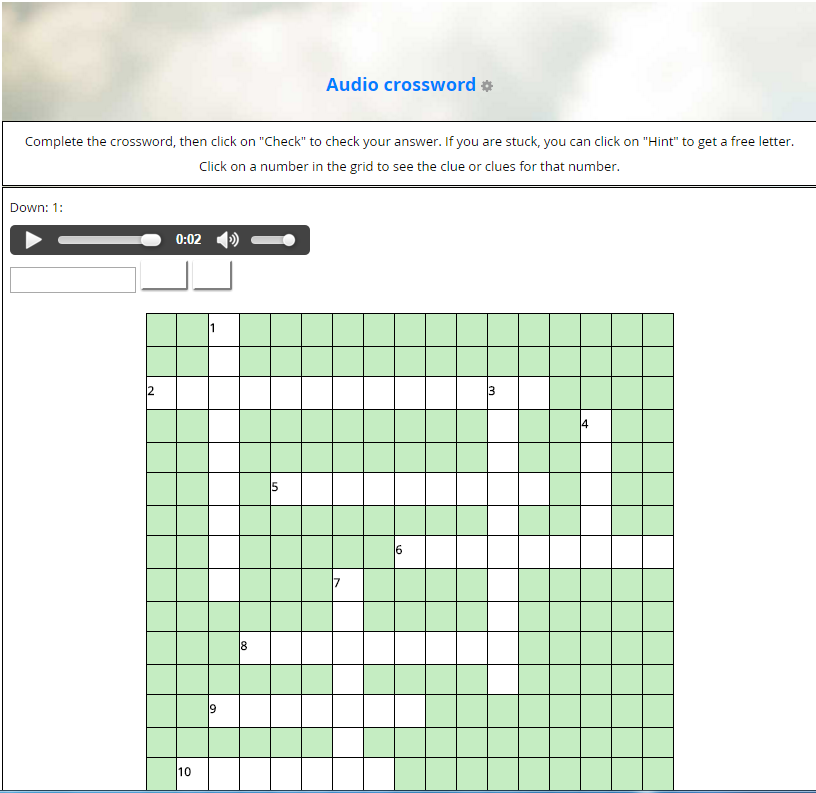
Как известно, аудио в Moodle может проигрываться двумя способами: средствами Moodle и через встроенный плеер в браузере. При этом отображается плеер следующим образом: в Moodle он маленький и тонкий, в браузере большой и широкий (разные плееры).


Скриншот 1. Отображение плеера средствами Moodle.


Скриншот 2. Отображение плеера средствами браузера.

Но, как видите, плеер на первом скриншоте, сделанном через  Chromium , не отображается корректно, в других браузерах не виден совсем. (Не только в Linux, но и в Windows 7 и XP).

На втором скриншоте плеер отображается в браузере. Для того, чтобы он отображался, мне пришлось снять галочку с Audio MP3 в настройках медиа-вложений:


Администрирование - Внешний вид - Медиа-вложения.

После снятия галочки аудио начало воспроизводиться средствами браузера. Следовательно, в браузере должен быть установлен флеш-плеер. Если его нет, вместо плеера будет видна ссылка на файл, например apartment.mp3. Так и случилось у моих учеников на самоподготовке в кабинете информатики. Ох, как я была зла! Столько времени разбираться в проблеме для того, чтобы ученики на самоподготовке видели вместо плеера ссылку? Попросила лаборанта установить новую версию Firefox, но не сообразила напомнить об установке флеш-плеера - результата ноль.

В общем, политика безопасности Moodle в вопросе флеш зашла так далеко, что встроенный флеш обрабатывается через php. Если php обработал запрос и увидел уязвимость - никакого плеера вы не получите. (Так мне видится проблема.)

А пока мои ученики с не настроенными как следует браузерами в кабинете информатики не могут работать с аудио на сайте.

PS: Подумалось, может ещё дело в плагине Hot_pot? В любом случае, в чём ещё, кроме Картошки, можно сделать аудиокроссворд? Не в чем.


воскресенье, 14 февраля 2016 г.

Тип вопроса "Mаркер на изображение"

Вероятно, кому-то такой тип вопроса вовсе ни к чему, если не считать учителей истории или географии. Я тоже так думала, пока мне не понадобилось несколько заданий по Австралии и Беларуси для 7 класса.

Подобный вид заданий можно сделать, используя LearningApps. Но у меня правило: более одного элемента LearningApps в урок курса не добавлять. Пришлось установить плагин qtype_ddmarker. Вначале я пришла в ужас - мои маркеры не работали. Потом посмотрела видео на YouTube и сделала первый тест. Пришлось вспомнить геометрию и координатную плоскость. А куда денешься? Никогда не знаешь, в какой момент твоей жизни тебе пригодится полученная сто лет назад в школе информация.

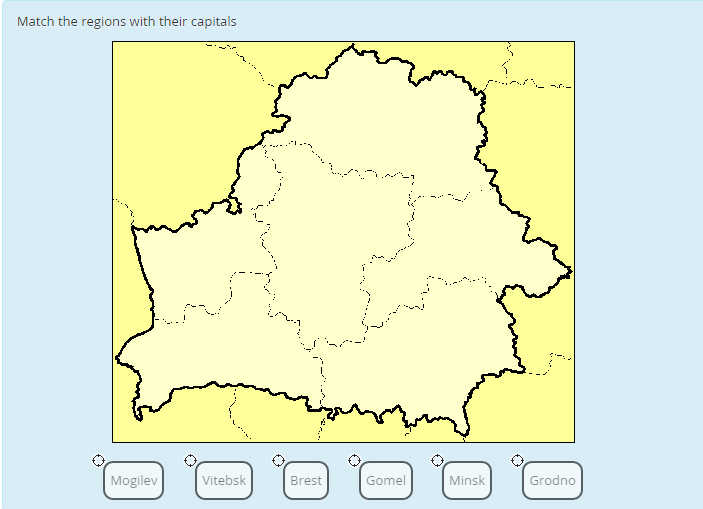
Первое. Выбираем фоновую картинку. У нас задание элементарное: соотнести названия областных центров Беларуси с областями.


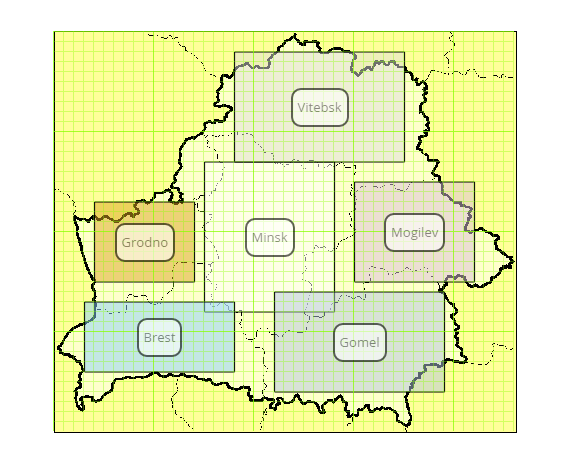
Перед вами конечный результат работы глазами автора курса. Ученики этого не видят.
Важно определить зону для маркера. Это значит, что ответ будет засчитан как правильный только если маркер будет помещён внутри обозначенной вами зоны, неважно, выше или ниже конкретной точки, главное, чтобы внутри воображаемого прямоугольника. Вы этот прямоугольник создадите, но ученикам он не будет виден.

Нужно расставить 6 городов по шести зонам на рисунке. Пишем названия и указываем количество повторений (1 - слово будет использовано ОДИН раз)


Далее самое трудное. Нужно определить зону с помощью координат. Это делается фигурами: прямоугольником, кругом или многоугольником. Самое простое - круг, в нем задаются координаты центра и радиус. Но точнее работают прямоугольники, что вы и видите на моей картинке.

Видите сетку на рисунке? Это миллиметровая бумага. Теперь вспоминайте, где ось x, а где ось y. Одно деление на бумаге - 10 пикселей. Вся картинка соответственно 400 на 600 пикселей.

Посмотрите на мою карту и посчитайте координаты верхнего угла прямоугольника зоны Витебска. Слева? (180) Сверху? (20) Длина прямоугольника 170, ширина (или высота - я уже забыла, как правильно называть) 110.

Посчитаем, что у нас с прямоугольником зоны Минска. Левый верхний угол. Считайте. (начинайте слева! - 150) Сверху? (целый квадрат и ещё 3 клеточки - 130)

Теперь сравните свои цифры с моими данными:


Угол задан. Размеры прямоугольника можно сделать методом подбора или считайте клеточки, что затруднительно. Помните, метод тыка теперь предпочтительнее, так как размер прямоугольника меняется , как только мы вводим другие цифры. Эти цифры пишутся после точки с запятой.

Вид задания перед выполнением:


Так выглядит выполненное задание:


В заключение. Что обозначают 4 цифры в Зонах размещения? Думаем, не подсматриваем в ответ.
===================================================================
Ответ: первая цифра - ось x - расстояние от точки до левого края картинки. Ось y -  расстояние от точки до верхнего края картинки.
Двоеточие разделяет две группы цифр.
Вторая группа цифр: первая цифра  - длина прямоугольника, вторая - его ширина.

Не все детали описала, но самое важное пояснила. Удачи.


PS: По сути этот вид теста мало чем отличается от перетаскивания текста на изображение.

пятница, 12 февраля 2016 г.

Подключение репозитория Dropbox в Moodle

Шаг первый. Подключение внешнего хранилища на сайте.
Администрирование - Плагины -Хранилища файлов -Управление хранилищами файлов
Делаем так, как у меня на скрине (точно так же поступим позже и с Google Drive):


Отправляемся в Dropbox. Для своего сайта я создала отдельный аккаунт в Dropbox и так выглядят папки одного из курсов на learner.by в репозитории Dropbox. Всё упорядочено и понятно.

Обратите внимание на три точки, на которые указывает красная стрелочка. Под этими тремя точками таится то, что нам нужно для подключения репозитория Dropbox в Moodle.


Вы уже нажали на три точечки в левом нижнем углу? А там такое:


Это страница для разработчиков (Developers). Жмите Create your app (картинка посерединке). Откроется следующая страница. На этой странице мы и будет производить действия.  На learner.by уже подключен Dropbox, поэтому вы видите соответствующую картинку My apps. У вас такой не будет, будет чистая страничка. Идите в правый верхний угол и жмите Create app.


Откроется следующая страница:


Поставьте на этой странице галочки точно так же, как у меня, и введите название для вашего приложения (Что мы сделали? Выбрали Dropbox API, Full Dropbox и написали название в Name your app).

После перехода на следующую страницу вы увидите очень важные данные, секретные, которые никому нельзя показывать!


Скопируйте App key и App secret себе в документ на компьютер, можете также сгенерировать Access token. Он нужен для того, чтобы не подтверждать каждый раз вход в Dropbox с Moodle.

Теперь идите в Aдминистрирование - Плагины - Хранилища файлов - Dropbox


и введите вашу секретную информацию в соответствующие клеточки:

В первую клеточку введите App key, во вторую - App secret. Подтвердите действия сохранением.

Всё. Dropbox подключен.

Удачи!

среда, 10 февраля 2016 г.

Во-первых, во-вторых и в-третьих...

Moodle установлен, главная страница настроена, что дальше?

Что нужно сделать прежде всего, чтобы потом не пришлось переделывать и тратить драгоценное время?

На мой взгляд, прежде всего нужно правильно создать категории и курсы. Нужно подумать, нужны ли подкатегории: перемещать созданные курсы с места на место не очень приятно.

Рассмотрим пример. Нужно создать курс для 5 класса. Подумайте, будут ли ученики получать отметки за выполнение заданий. Если да - делайте курс максимально компактным. Так будет удобнее делать экспорт оценок.

Из опыта. Создаём категорию Form 5, в ней подкатегории по количеству четвертей. Подкатегории можно назвать модулями: Модуль 1, Модуль 2, Модуль 3 и Модуль 4. В каждой подкатегории создаём самостоятельные курсы, взяв за основу разделы учебника/планирования.

Получаем следующую иерархию:


Вторым делом нужно подумать о структуре элементов внутри курса. Обязательными элементами считаю Введение и Итоговый тест. Каким образом будет организовано обучение: по темам или по неделям? Если на сайте работают несколько педагогов и у каждого в школе своё расписание уроков, то от формата По неделям лучше отказаться, использовать По темам. Сколько разделов нужно для подобного формата? По умолчанию 10, мы взяли 2. Достаточно и одного, так как в любом случае будет Общий раздел, в который мы поместим материалы Введения. Второй пусть будет про запас, чтобы не возвращаться к настройкам курса впоследствии.

Наша структура - деление на уроки внутри темы. Деление осуществляем с помощью элемента курса Описание.
Имеем:


Всё ещё не спешите начинать работу с элементами курса. Третьим делом идём в Настройки оценок и создаём следующую иерархию, которая зависит от структуры уроков внутри курса, повторяя её:


Казалось бы, можно и начинать, то, чего мы добивались, реализовано:


Этот скрин показывает, что при добавлении элементов в настройках теста мы сможем сразу же отнести элемент в нужную категорию оценок.
Можно начинать, но всё время держите в памяти, что хорошо выстроенный банк вопросов облегчит вам не только работу по созданию тестов, но и позволит не потеряться в огромном Банке вопросов системы.
Это в-четвёртых.

Что нужно делать в-пятых? А Вы как считаете?

Удачи!

PS: А в-пятых, нужно подключить дополнительные репозитории, особенно Dropbox. Об этом тоже напишу когда-нибудь. Пока познакомьтесь с общей информацией.